


剪贴板只记得最近一次复制的内容:复制了一段话,再复制一张图,刚才那段话就找不回来了——每天几十次 Ctrl+C、Ctrl+V 下来,想翻出半小时前复制的一个链接,只能去翻聊天记录。vPaste 就是把这个"一次性"剪贴板改造成可搜索历史的工具:免费开源、免账号、无云端,Windows 和 macOS 都能用。
vPaste 是什么
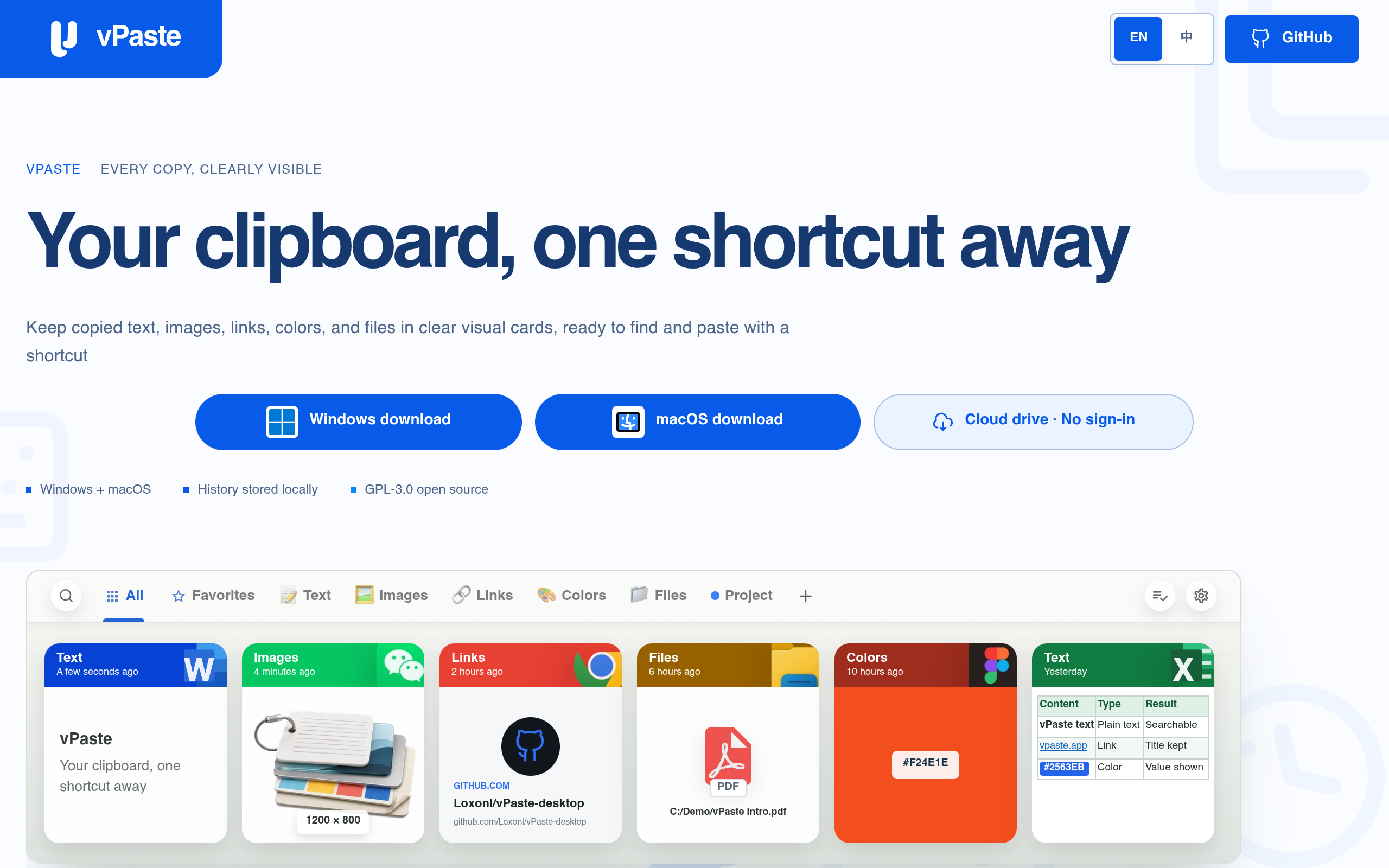
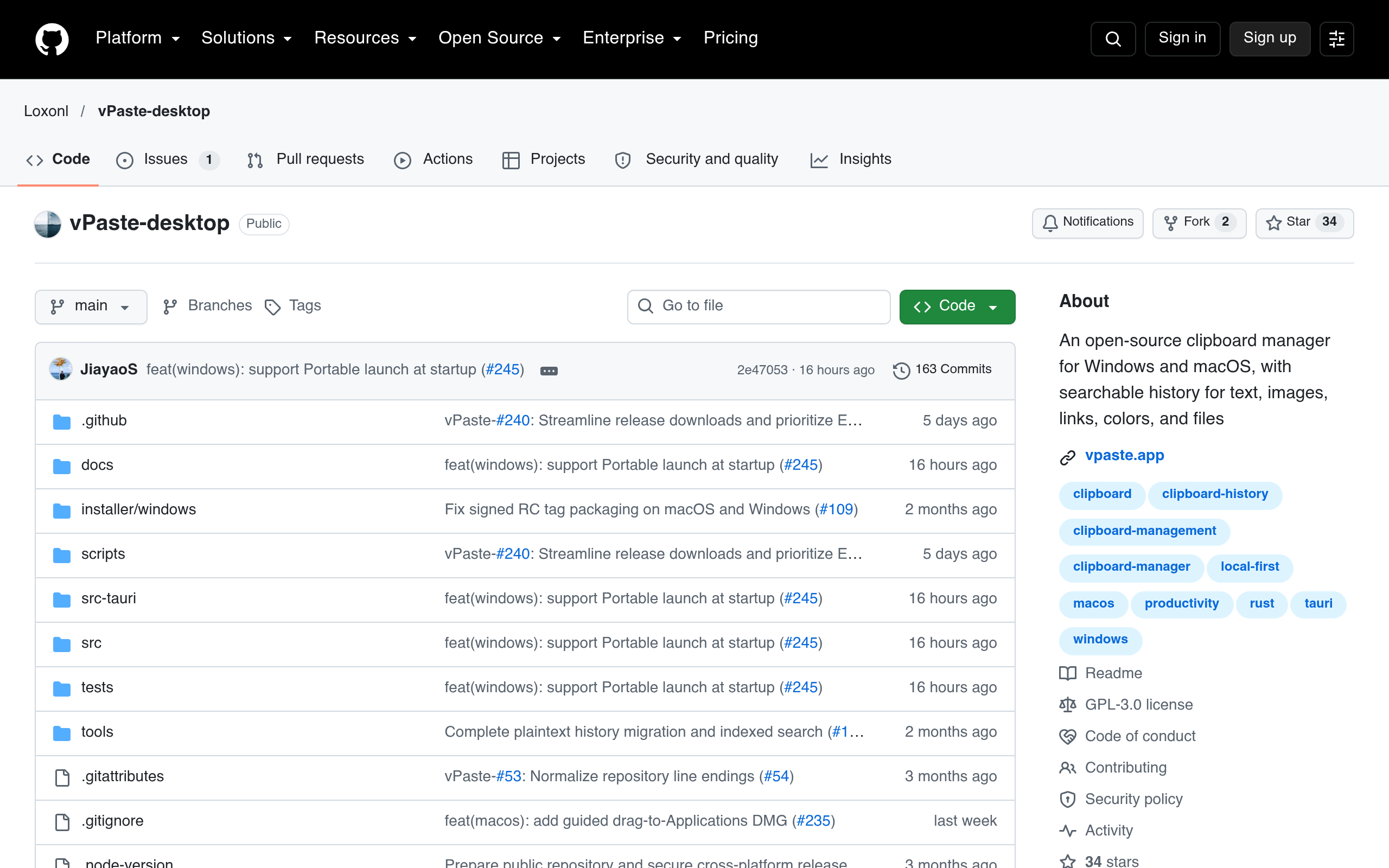
vPaste 是 GitHub 上的开源项目(Loxonl/vPaste-desktop),GPL-3.0 协议,基于 Tauri 2 + Rust 构建,界面用 React。它把复制过的文本、图片、链接、颜色和文件按时间轴存成可视化卡片,随时呼出、预览、粘贴,历史只留在本机。
官网 vpaste.app,安装包在 GitHub Releases 页:Windows 有安装版 .exe 和便携版 .zip,macOS 分 Apple Silicon 和 Intel 两个 .dmg。
核心特性
一键呼出,全键盘操作:Windows 按 Alt+V、macOS 按 Option+V 呼出历史面板,选中后 Enter 粘贴。多屏环境下主面板会跟随当前操作的屏幕出现。macOS 自动粘贴需要辅助功能权限,在"系统设置 → 隐私与安全 → 辅助功能"里给 vPaste 开权限即可。
卡片式展示,看清再粘贴:文本(含富文本的标题、列表、表格)、图片、链接、颜色、文件各有专属卡片,卡片上同时标注复制时间、来源应用和预览。按空格预览全文、大图、网页或支持的文件内容;保留富文本格式粘贴,或 Shift+Enter 粘贴为纯文本。
搜索和多条件筛选:按正文、网页标题、网址、文件名/路径、来源应用搜索,再按类型、日期、收藏或标签缩小范围。
粘贴队列:开启队列后连续复制,再用 Ctrl+V / ⌘+V 按顺序逐项粘贴——填表格、逐项贴字段的场景很实用。注意它是按你复制的顺序粘贴,不会自动识别表单。
跨应用拖拽:文本、链接、图片、文件可拖进支持的应用,多文件记录能一起拖出。
收藏与标签:高频内容加收藏、打标签,用自定义标签页组织起来。
本机存储,无需账号:历史留在本机;可排除某些应用不记录、暂停记录、自选存储目录、按时间自动清理,还支持导出/导入迁移(Windows 和 macOS 之间可互导)。导出文件包含剪贴板内容,注意妥善保管。
和同类工具比
作者在自荐帖里写了动机:在 Windows 上想要 macOS 上 Paste 那种卡片式界面和交互;相比 Ditto、CopyQ 的老式界面,卡片展示和常用操作不用研究设置就能上手;两个平台体验尽量一致,换电脑时导出导入就能带走历史。
上手方式
- 去 GitHub Releases 页下载对应平台的安装包(Windows 选
.exe安装版或.zip便携版;macOS 选对应芯片的.dmg) - 完成首次引导,之后照常复制即可
- 按
Alt+V(macOS 为Option+V)呼出,Enter粘贴,空格预览
macOS 首次使用记得去系统设置里给 vPaste 辅助功能权限,否则无法自动粘贴;目前暂无 Linux 版。
适用平台与价格
- 平台:Windows 10 22H2 / 11、macOS 11 及以上(Apple Silicon / Intel)
- 价格:完全免费,开源协议 GPL-3.0
- 获取:官网 vpaste.app,或 GitHub 仓库
Loxonl/vPaste-desktop的 Releases 页
参考资料
- 官网:https://vpaste.app
- GitHub:https://github.com/Loxonl/vPaste-desktop

评论区