


谁的电脑里还没几个「不想被别人翻到」的文件夹?工作合同扫描件、身份证复印件、孩子的照片……直接扔在 D 盘裸奔,借电脑给别人用一次就心惊肉跳一次。
今天这款 FolderLock 就是为这个场景来的:开源免费的 Windows 文件夹加密工具,资源管理器右键一点就能给文件夹上锁,AES-256-GCM + Argon2id 的加密配置,文件名和目录结构都一并加密,连「你锁了个什么」都看不出来。
FolderLock 是什么
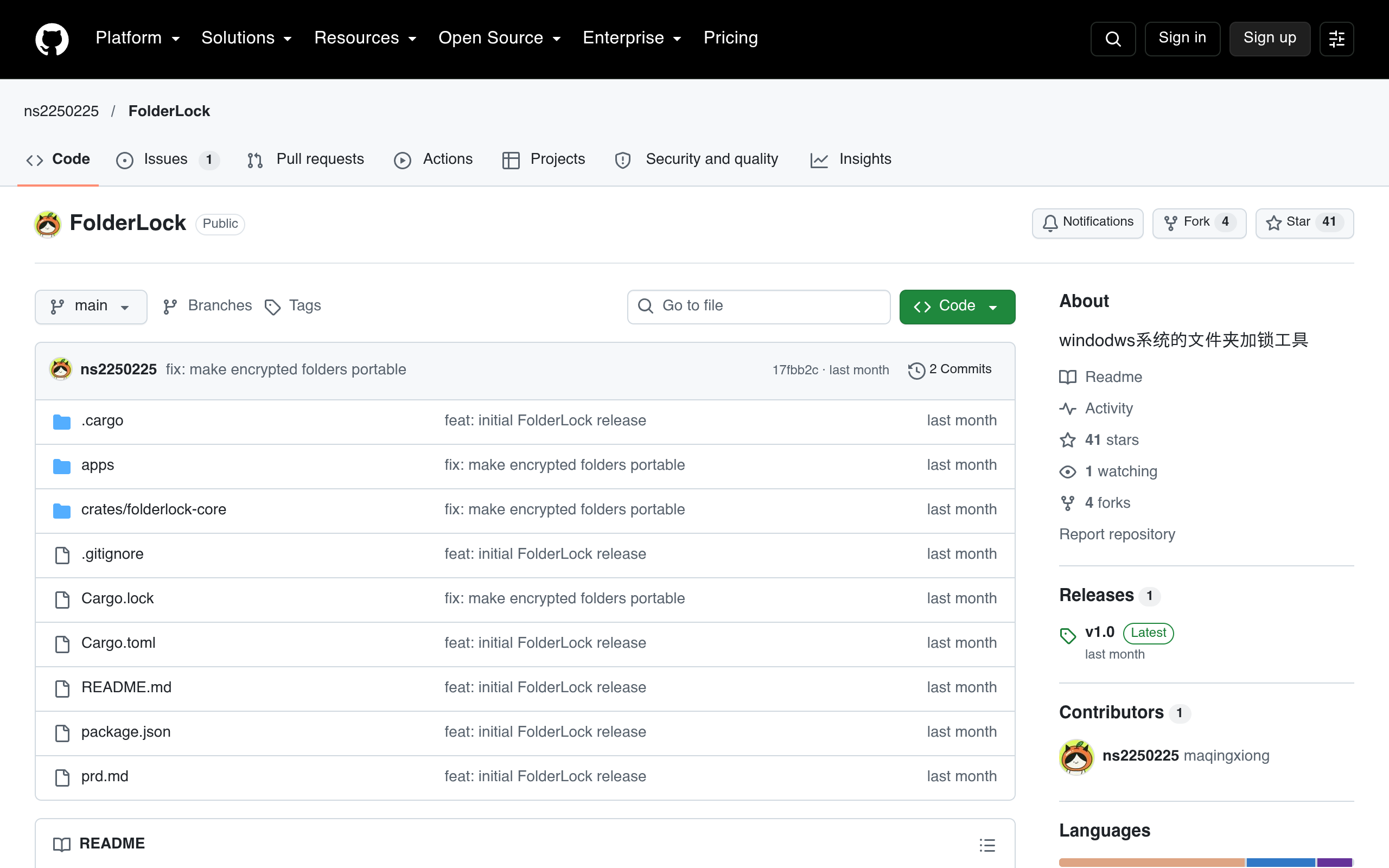
FolderLock 是 GitHub 上的一个开源项目(ns2250225/FolderLock),专为 Windows 10 / 11 设计。它的核心交互极其简单:选择文件夹 → 输入密码 → 加密完成,日常通过资源管理器右键菜单、托盘图标和「同名锁定入口」来使用。项目用 Rust 写加密核心、Tauri 做桌面端,另外还附带一个命令行工具。
完全免费,开源,开源协议仓库里可查。
核心特性
右键一键加密,零学习成本
安装后在资源管理器里右键需要保护的文件夹,选「使用 FolderLock 加密」,设好密码等它跑完就行。加密后文件夹位置会留一个同名「锁定入口」,真正的密文藏在同级隐藏目录 .文件夹名.folderlock 里。双击入口输密码解锁,或点「忘记密码?使用安全密钥恢复」。
加密方案很认真
- 文件内容用 AES-256-GCM 认证加密;
- 用户密码经 Argon2id 派生密钥加密密钥(KEK),每个保险箱再配独立的 256 位随机主密钥——标准的「信封加密」;
- 文件名、目录名、目录结构、文件大小和修改时间等元数据一并加密,防止从文件名泄密;
- 1 MiB 分块流式处理,大文件不会一次性吃光内存。
防丢设计
创建保险箱时生成独立的安全恢复密钥,离线保存好。忘记密码时用恢复密钥还能解锁——但注意,恢复密钥丢了又忘记密码,数据就真的找不回来了,作者在 README 里写得很直白。
其他顺手功能
- 支持中文路径和嵌套目录;
- 保险箱健康检查、密码修改、开机自启、托盘常驻可选;
- 永久删除保险箱要二次确认(手动输入名称),防手滑;
- 中断保护:加密过程用临时目录 + 完整性校验 + 原子替换,降低断电/强制结束造成的数据损坏风险。
先说清楚:它还是早期版本
FolderLock 明确写了项目处于早期版本:
- 先拿非重要文件测试,重要数据务必保持独立备份——加密软件不能替代备份;
- 当前尚未经过独立密码学安全审计,别拿它当唯一副本的保险柜;
- 解锁模式是把文件恢复为普通目录,不是虚拟盘实时挂载,用完记得重新锁定;
- Windows Hello、企业多用户、跨设备共享这些还没做。
说实话,这份「先说清楚」反而让人放心——至少作者没有在安全问题上拍胸脯。
适用平台与价格
- 平台:Windows 10 / 11(桌面端 + 命令行)
- 价格:免费,开源
- 获取:GitHub 仓库搜索
ns2250225/FolderLock,有 Release 安装包

评论区