


WinTray 是什么
WinTray 是一款开源、免费的 Windows 开机窗口整理与后台启动工具。很多人在开机自启动里塞了微信、钉钉、同步工具、代理脚本,结果每次开机桌面上弹出一堆窗口,任务栏瞬间挤满;想换成“开机就好、但别打扰我”的方式,Windows 自带功能远远不够用——WinTray 就是专门收拾这摊子的。
它的逻辑很直接:在你登录 Windows 之后,自动启动你指定的程序,并按你的设置把窗口“收进托盘”或直接在后台静默运行脚本。从头到尾只用一个便携版程序搞定,无需安装,配置保存在用户数据目录,删之前一键恢复原自启设置,不留尾巴。
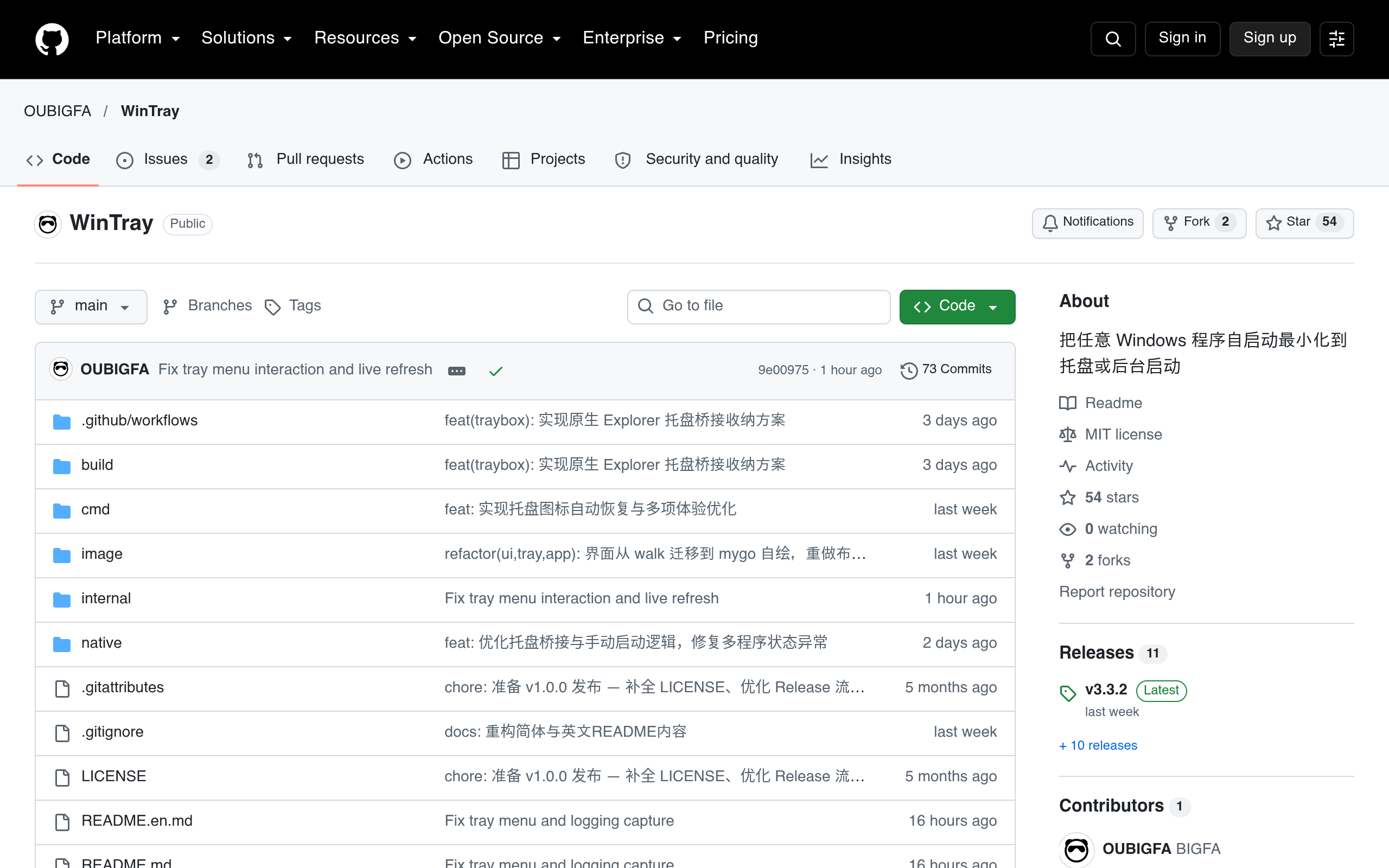
▲ GitHub 仓库页:MIT 协议开源,v3.3.2 为当前最新版本,持续活跃更新
为什么值得一试
核心亮点
- 窗口自动收进托盘:微信、钉钉这类程序开机启动后,不再霸占桌面和任务栏,而是乖乖缩进托盘,想用时点图标再打开。命令行程序(如 syncthing、frpc)没有托盘图标?WinTray 会给它配一个,左键显示/隐藏窗口,右键还能直接退出。
- 脚本后台静默启动:
.bat、.cmd、.ps1、.py、.pyw脚本开机自动跑,全程不弹黑框。挂爬虫、内网穿透、定时脚本的福音。 - 每程序独立配置:每个程序都能单独设启动方式、启动参数、延后多少分钟启动,甚至“运行多久自动退出”“最近 N 天最多自动运行几次”。QQ 这类登录慢的,可以设置“收起前等待”——等登录流程走完再收窗口,避免收得太早导致登录失败。
- 聪明接管原有自启:如果程序本来就有自启(注册表 Run 项、启动文件夹、登录计划任务),WinTray 会优先沿用原入口的参数和权限,暂时禁用原入口避免重复启动,不会跟它打架。
- 托盘收纳(Windows 11):把某些程序的托盘图标也收进 WinTray 的右键菜单,系统托盘干干净净;WinTray 意外退出后还会自动恢复原图标。
典型用法
- 开机自动启动微信、钉钉,登录后直接收进托盘
- 新版 QQ:收起前等待设得比登录过程长一点,登完自动进托盘
- 内网穿透、同步工具的脚本,开机后台静默运行,不见黑框
- 需要管理员权限的工具:用“开机即启动”走登录计划任务启动
适合谁用
- 开机自启动程序一堆、每次开机手忙脚乱关窗口的人
- 在后台挂脚本、代理、同步工具,不想看到控制台黑框的人
- 想给每个开机项做精细化管理(错峰、限时、限次)的人
上手方式
- 去 GitHub 仓库的 Releases 页下载最新的
WinTray-Portable.zip,解压到准备长期使用的文件夹 - 运行
WinTray.exe,点“添加程序”,或直接把程序/脚本拖进左侧列表 - 给每个程序选“启动方式”(收进托盘 / 后台启动 / 开机即启动 / 正常启动),勾选“开机启动此程序”
- 在“更多功能 → 设置”里确认已开启“开机时自动运行 WinTray”
- 用“立即启动”先验一遍效果——真正的开机效果下次登录 Windows 就能看到
系统要求:Windows 10 / 11(托盘收纳需要 Windows 11),程序本身不需要额外运行时;脚本则需要你装好对应的解释器和依赖。价格:完全免费,MIT 协议开源。
参考资料
- GitHub 仓库:https://github.com/OUBIGFA/WinTray

评论区