


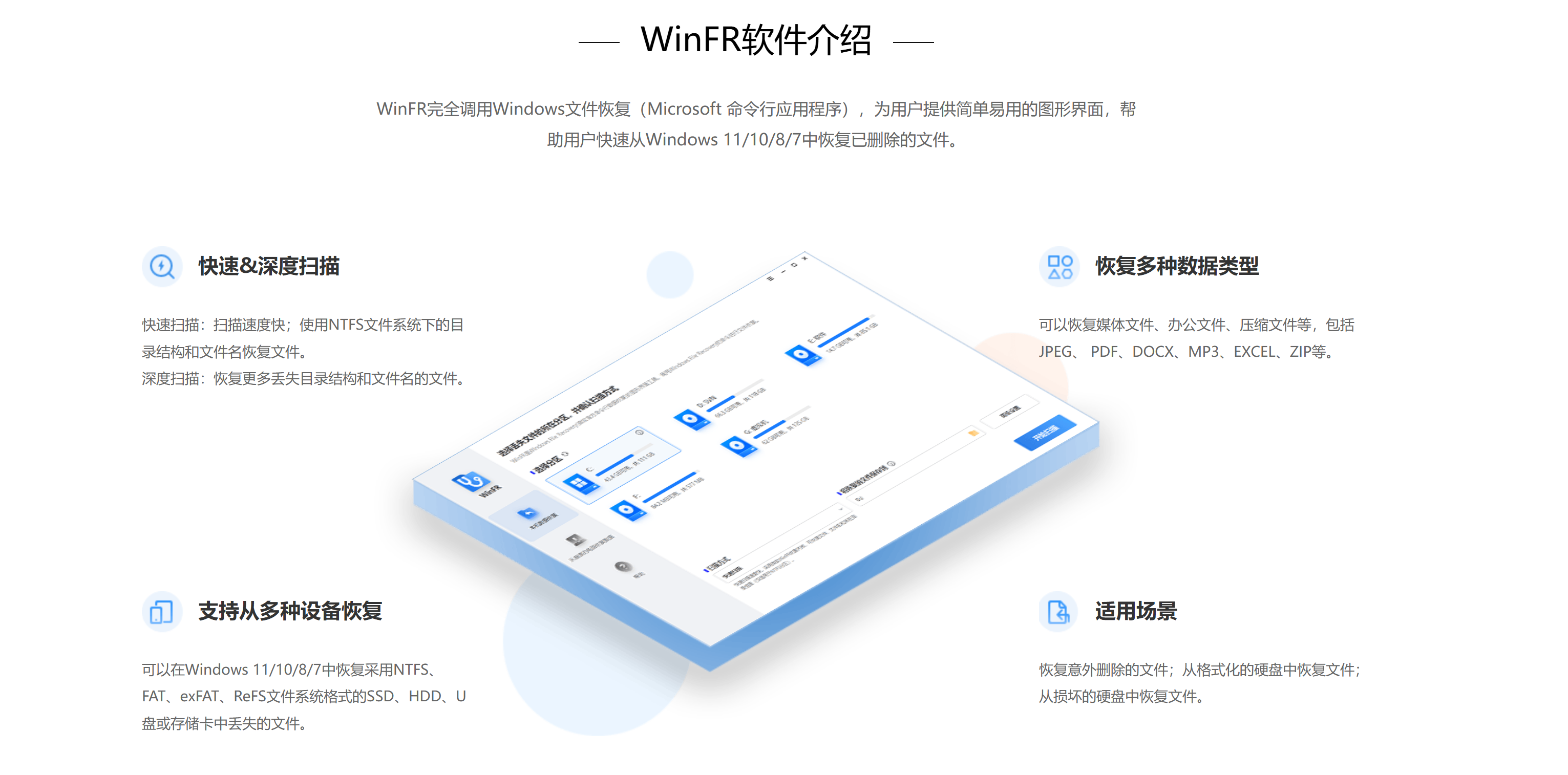
你是否曾因手滑误删重要文件,或硬盘突然罢工而陷入绝望?别担心,今天我要向大家介绍一款免费且强大的数据恢复利器——WinFR图形界面版。它将微软官方的命令行工具 Windows File Recovery 彻底“傻瓜化”,让数据恢复变得前所未有的简单!
💡 WinFR 是什么?
WinFR 是一款专为 Windows 系统设计的免费文件恢复软件。它提供了一个直观易用的图形用户界面 (GUI),彻底告别复杂的命令行操作,让你在 Windows 11/10/8/7 中轻松找回丢失的数据。
✨ 核心亮点一览
🚀 告别命令行,操作极简
WinFR 将繁琐的 WinFR.exe 命令转化为鼠标点击,无论是恢复媒体、办公文档还是压缩文件,都只需几步操作即可完成。即便是技术小白,也能轻松上手。
💾 全能兼容,数据无忧
- 系统支持:完美兼容 Windows 11、10、8、7。
- 文件系统:全面支持 NTFS、FAT、exFAT、ReFS 等主流文件系统。
- 设备类型:无论是 SSD、HDD、U盘 还是 存储卡,都能有效恢复其上丢失的文件。
📦 恢复多样数据类型
WinFR 能够恢复几乎所有你需要的常规文件类型,包括但不限于:
- 图片/视频/音频:如 JPEG、MP3 等媒体文件。
- 办公文档:如 PDF、DOCX、EXCEL 等。
- 压缩文件/文件夹:如 ZIP 归档文件。
🔄 两种扫描模式,覆盖不同场景
- 快速扫描:适用于 NTFS 文件系统下,文件目录结构和文件名尚存的恢复场景,速度快。
- 深度扫描:针对文件目录结构和文件名已丢失的复杂情况,恢复更多数据。
🛠️ WinFR 三步走,轻松恢复
- 选择分区与保存路径:选择原文件所在分区,并指定一个不同于原分区的位置保存恢复的文件,以避免数据覆盖。
- 选择扫描方法:根据文件系统和数据丢失情况选择“快速扫描”或“深度扫描”,高级设置可按需调整。
- 点击“开始扫描”:一键启动恢复流程,等待你的珍贵文件重现!
💖 为何选择 WinFR?
- 完全免费,安全无忧:无任何隐藏付费或功能限制,纯净的数据恢复体验。
- 专业可靠,高恢复率:背靠 10+ 年数据恢复经验团队,采用先进技术,力求最高恢复率。
- 贴心技术支持:遇到任何问题,专业团队随时为你提供帮助。
别再让数据丢失成为你的噩梦!立即尝试 WinFR,让你的珍贵回忆和重要资料重回身边。

评论区